Diese Anleitung beschreibt wie Sie in der Fakturierung eine Rechnungskorrektur (Gutschrift) erstellen können.
Ausgangssituation
In einer ausgegebenen Rechnung ist ein Fehler aufgefallen oder eine Position wird reklamiert. Die betroffene Rechnung kann und darf nicht mehr verändert oder gelöscht werden.
Rechnungen müssen immer durch einen neuen Beleg korrigiert werden, durch die Rechnungskorrektur, umgangssprachlich auch Gutschrift genannt.
Rechnungskorrekturen sind als Gutschrift zur betroffenen Rechnung zu verstehen, der Betrag ist daher immer negativ.
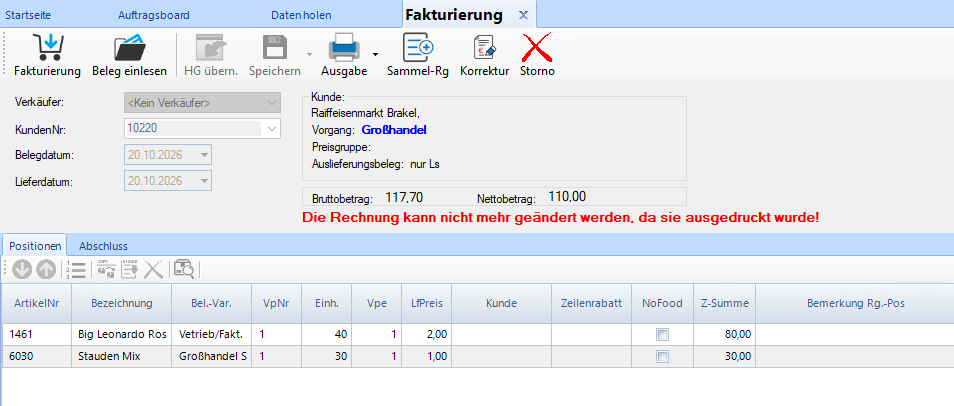
Um Rechnungskorrekturen zu erstellen, gibt es die Funktionen Storno oder Korrektur.
In beiden Fällen bleibt die Originalrechnung unverändert, es entsteht immer ein neuer Beleg bzw. Rechnungskorrektur mit eigener Rechnungsnummer.
Storno
Ein Storno hebt die Rechnung vollständig auf. Es entsteht eine Rechnungskorrektur, welche die Rechnung komplett gutschreibt.
Der Lieferschein kann erneut verändert und fakturiert werden. Bei Sammelrechnungen werden alle Lieferscheine zur erneuten Fakturierung freigeschaltet.
Eine Rechnung lässt sich nur einmalig stornieren. Eine Rechnungskorrektur sollte niemals storniert oder korrigiert werden.
Storno sollte am besten dann verwendet werden, wenn es einfacher ist die gesamte Rechnung gutzuschreiben um anschließend eine komplett neue Rechnung zu erstellen.
- Die zu korrigierende Rechnung über Beleg einlesen.
- Den Button Storno klicken.
Achtung: Beim Storno lässt sich der erzeugte Beleg / Rechnungskorrektur NICHT bearbeiten oder verändern, es werden sofort alle Positionen der ursprünglichen Rechnung kopiert, ins negative gesetzt und gesperrt. Wenn Sie die Rechnungskorrektur verändern möchten, müssen Sie die Option Korrektur auswählen.
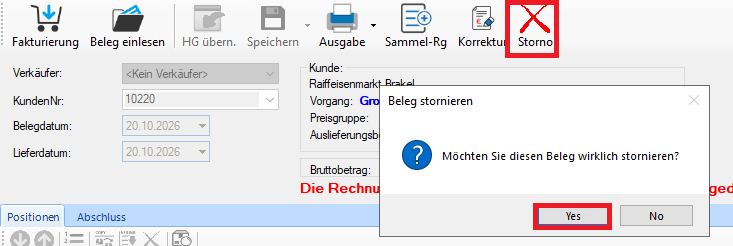
Es folgt danach die Meldung mit der Bestätigung:
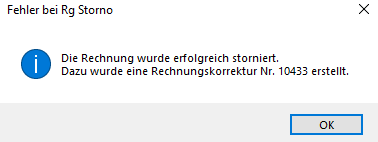
- Es wird eine Stornorechnung mit Gegenbuchung erzeugt, die die ursprüngliche Rechnung betragsmäßig vollständig ausgleicht. Sie erhält eine eigene Rechnungsnummer und wird wie jede andere Rechnung ausgegeben bzw. gehen Sie auf Ausgabe und versenden bzw. drucken Sie wie gewohnt ihre Rechnungskorrektur.
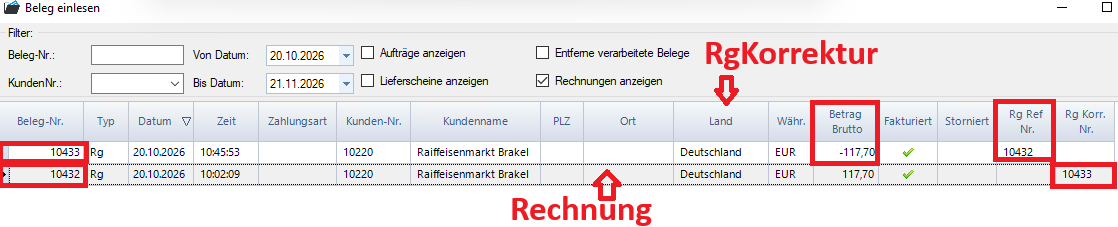
- Unter Beleg einlesen steht nun die Rechnungskorrektur.
Bei der ursprünglichen Rechnung wird auf die Rechnungsnummer der Rechnungskorrektur verwiesen.
Bei der Rechnungskorrektur wird auf die Rechnungsnummer von der ursprünglichen Rechnung verwiesen.
Korrektur
Eine Korrektur gleicht nur den fehlerhaften Teil einer Rechnung aus. Sie sollte dann verwendet werden, wenn zum Beispiel eine Position reklamiert wird und genau diese gutgeschrieben werden soll. Auch hier wird ein neuer Beleg bzw. Rechnungskorrektur erstellt welcher aber nur einen Teil der Rechnung gutschreibt.
Verwenden Sie die Korrektur NICHT um nachträglich etwas zusätzlich in Rechnung zu stellen. Verwenden Sie dazu das Storno und schreiben Sie die Rechnung neu.
Wenn Sie Korrektur verwenden um die gesamte Rechnung gutzuschreiben werden die Lieferscheine NICHT wieder zur erneuten Fakturierung freigegeben.
Zu einer Rechnungskorrektur sollten Sie niemals eine weitere Rechnungskorrektur erstellen (also die RgKorrektur durch eine weitere RgKorrektur korrigieren).
- Rechnung über Beleg einlesen öffnen.
- Gehen Sie auf Korrektur.
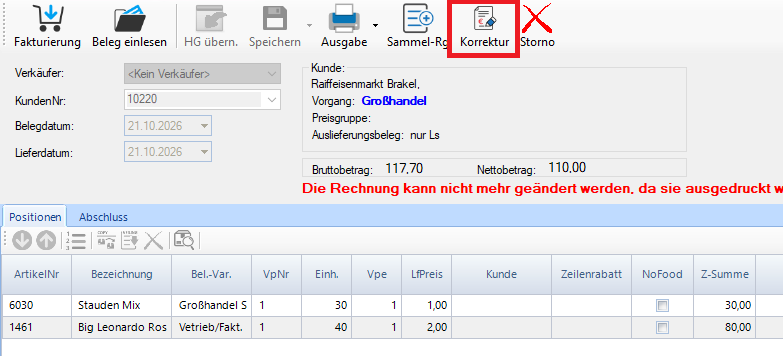
Danach kommt diese Abfrage:
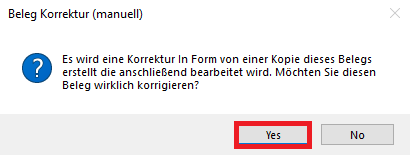
- Es entsteht eine neue Rechnung, die im ersten Schritt die komplette Rechnung gutschreibt. Diese können Sie nun bearbeiten.
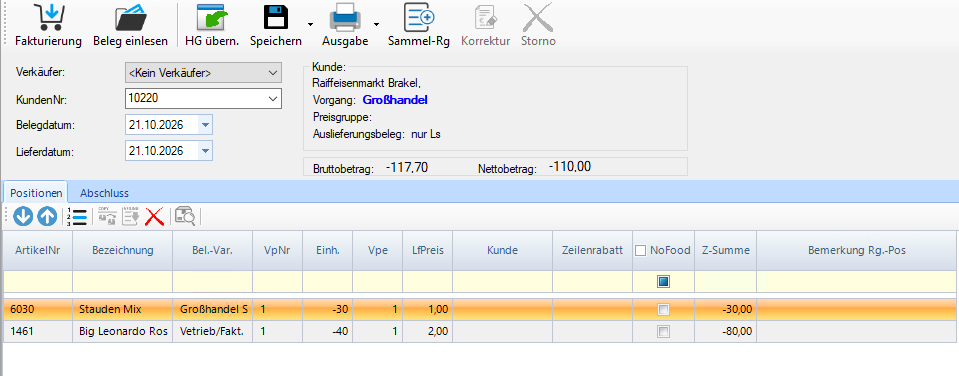
- Es lassen sich nur Positionsdaten korrigieren, Kopfdaten wie z.B. Datum oder Kunde lassen sich nicht ändern.
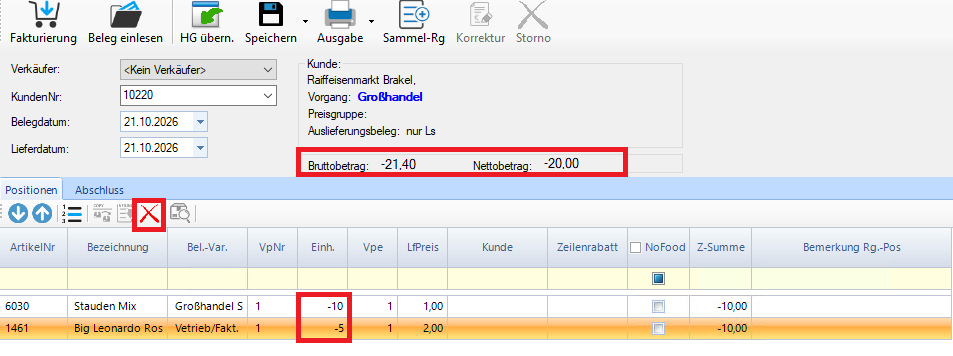
Sie können die verschiedenen Werte wie Einheiten, VPE oder Lieferpreis verändern. Achten Sie darauf, dass die Änderungen inhaltlich sinn ergeben und die Summe negativ ist.
Positionen die Sie nicht gutschreiben möchten, können Sie auswählen (orange markieren) und per klick auf das rote X über den Positionen löschen.
- Die Korrekturrechnung wie gewohnt über Ausgabe abschließen und an Ihren Kunden weitergeben.
- Unter Beleg einlesen steht nun die Rechnungskorrektur.
Bei der ursprünglichen Rechnung wird auf die Rechnungsnummer der Rechnungskorrektur verwiesen.
Bei der Rechnungskorrektur wird auf die Rechnungsnummer von der ursprünglichen Rechnung verwiesen.

- Die Lieferscheine bleiben als fakturiert markiert und werden nicht wieder freigegeben.
Unterschiede im Überblick
| Storno | Korrektur | |
| Neuer Beleg | Stornorechnung mit eigener Rechnungsnummer | Korrekturrechnung mit eigener Rechnungsnummer |
| Umfang | immer die komplette Rechnung | Einzelne Positionen |
| Bearbeitbar vor der Ausgabe | nein | ja, Positionsdaten |
| Lieferscheine | wieder „nicht fakturiert”, neu fakturierbar | bleiben fakturiert / nicht erneut fakturierbar |
| Sammelrechnung | alle enthaltenen Lieferscheine werden freigegeben | Lieferscheine bleiben fakturiert |
Wann welche Funktion?
- Korrektur, wenn nur einzelne Positionen falsch sind (Menge, Preis, einzelne Artikel) oder wenn die Lieferscheine nicht wieder freigegeben werden sollen.
- Storno, wenn die Rechnung als Ganzes falsch ist (z. B. falscher Kunde oder falsche Kopfdaten) und die Lieferscheine anschließend neu fakturiert werden sollen.
Sprechen Sie sich am besten mit Ihrem Kunden und der Buchhaltung ab, meistens geben diese vor wie die Rechnungskorrektur aussehen soll bzw. ob es ein Storno oder Korrektur werden soll.